 Capture Facile
Enregistre ton écran. Passe en direct.
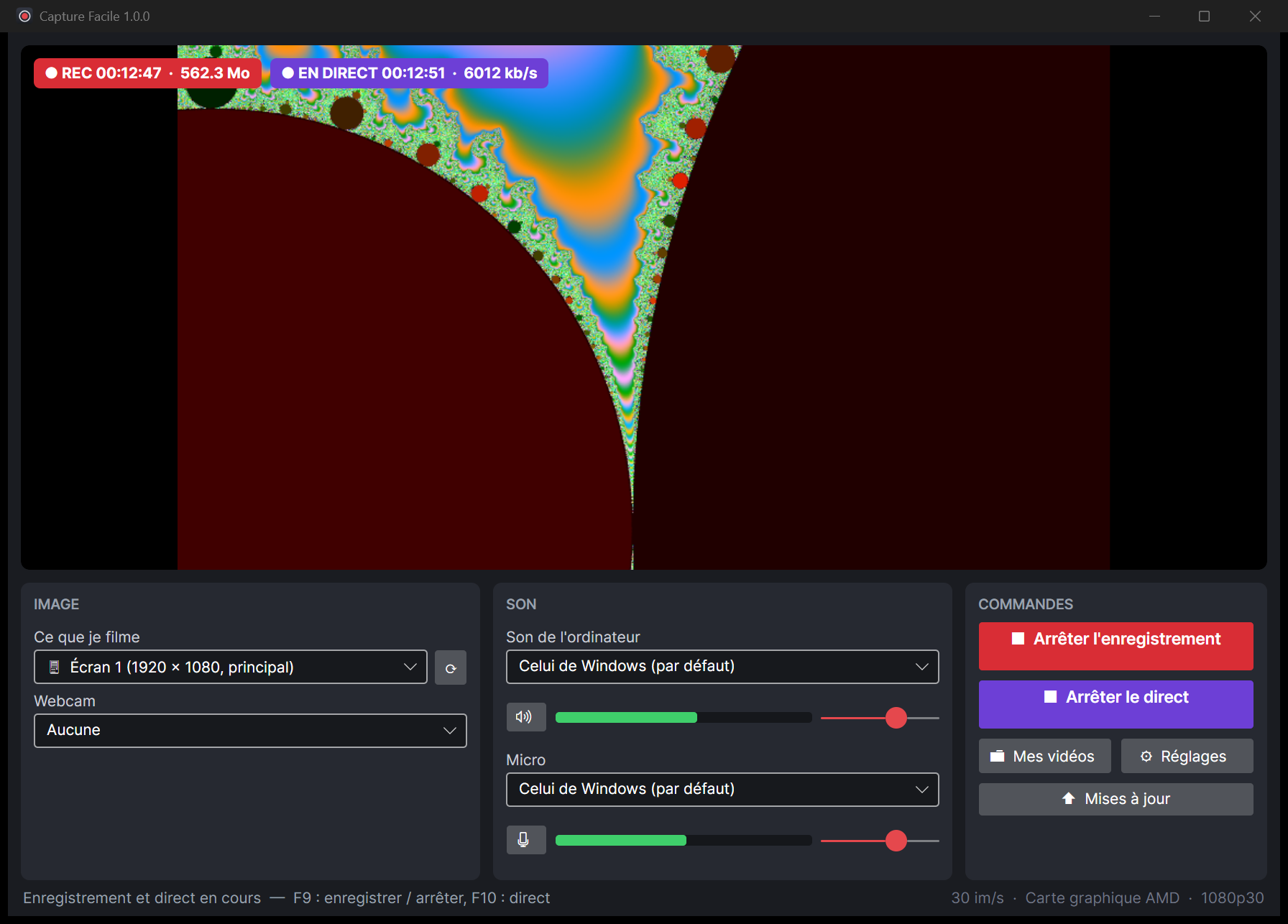
Capture Facile filme ton écran, ta webcam et le son, comme OBS, mais sans scènes à monter ni réglages à comprendre. Tu choisis ce que tu filmes, tu cliques sur Démarrer l'enregistrement, et ta vidéo arrive en MP4 dans ton dossier Vidéos.
Pour un direct, tu colles une fois ta clé de stream YouTube, Twitch, Facebook ou Kick, puis tu cliques sur Démarrer le direct. Tu peux enregistrer et être en direct en même temps.
Ce que tu peux filmer
| Choix | Ce que ça fait |
|---|---|
| Un écran | Tout ce qui s'affiche sur l'écran choisi, avec la flèche de la souris. Avec plusieurs écrans, chacun est dans la liste avec sa taille. |
| Une fenêtre | Seulement un programme : un jeu, un navigateur, une présentation. Ce qui est autour ne se voit pas. |
| Webcam | Par-dessus l'image, dans le coin de ton choix, en petite, moyenne ou grande. Ou la webcam seule, en plein écran. |
| Son de l'ordinateur | Tout ce que tu entends dans tes haut-parleurs ou ton casque : le jeu, la vidéo, l'appel. |
| Micro | Ta voix. Chaque son a sa barre de niveau, son volume et un bouton pour le couper, même pendant l'enregistrement. |
Les vidéos vont dans Vidéos\Capture Facile, nommées par la date et l'heure. Pendant l'enregistrement, la vidéo est écrite d'une façon qui ne perd rien si l'ordinateur plante ; elle devient un MP4 en quelques secondes quand tu arrêtes. Touche F9 pour démarrer ou arrêter, F10 pour le direct.
En direct
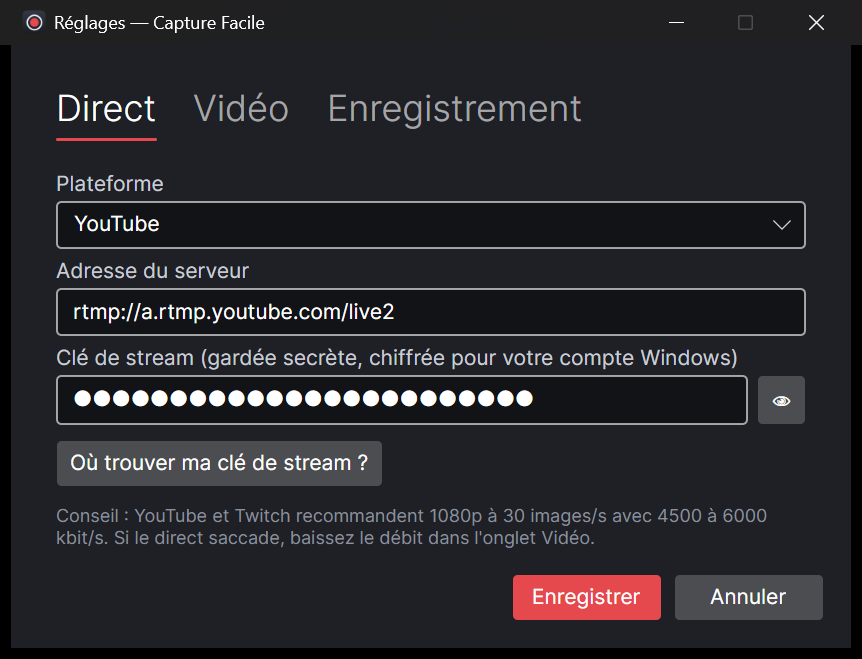
Dans Réglages, choisis ta plateforme : YouTube, Twitch, Facebook ou Kick. L'adresse du serveur se remplit toute seule. Colle ta clé de stream ; le bouton Où trouver ma clé de stream ? ouvre la bonne page de ton compte.
La clé reste sur ton ordinateur, chiffrée pour ton compte Windows : un autre compte de l'ordinateur ne peut pas la lire.
Si Internet coupe pendant le direct, Capture Facile se reconnecte tout seul quelques secondes plus tard, sans arrêter ton enregistrement. Pour un autre service (Restream, un serveur à toi…), choisis Autre et écris son adresse RTMP.
Qualité
| Réglage | Choix | Conseil |
|---|---|---|
| Taille | 720p, 1080p, 1440p ou la taille de l'écran | 1080p : ce que YouTube et Twitch attendent |
| Images par seconde | 30 ou 60 | 30 pour un tutoriel, 60 pour un jeu |
| Débit | de 1500 à 20 000 kbit/s | 6000 pour un direct ; plus haut pour un enregistrement très net |
| Encodeur | automatique, NVIDIA, AMD, Intel ou processeur | Automatique : la carte graphique encode sans ralentir ton jeu |
Une heure en 1080p à 6000 kbit/s fait environ 2,7 Go. L'image et le son restent ensemble : à l'essai, moins de 2 centièmes de seconde d'écart.
Pour commencer
- Télécharge CaptureFacile.zip, fais un clic droit dessus, puis Extraire tout.
- Double-clique sur CaptureFacile.exe. Si Windows affiche « Windows a protégé votre ordinateur », clique sur Informations complémentaires, puis Exécuter quand même : le programme n'est pas encore signé.
- La première fois, accepte l'installation de FFmpeg. Ça passe par le magasin d'applications de Windows (winget) et prend quelques minutes.
- Choisis l'écran ou la fenêtre, ta webcam et ton micro. L'aperçu montre tout de suite ce qui sera filmé.
- Clique sur Démarrer l'enregistrement. Pour arrêter, clique de nouveau ; Mes vidéos ouvre le dossier.
Le bouton Mises à jour cherche une nouvelle version quand tu cliques dessus. Le programme regarde aussi tout seul toutes les 30 minutes : le bouton devient vert quand une version est prête. Rien ne s'installe tant que tu ne dis pas oui.
Capture Facile ou OBS ?
OBS est fait pour monter des émissions : plusieurs scènes, des images et du texte superposés, des transitions, des filtres. Si c'est ce que tu veux, garde OBS.
Capture Facile est pour tout le reste : montrer ton écran, enregistrer une partie, un cours ou un appel, faire un direct avec ta webcam dans le coin. Une seule fenêtre, et tout se règle en quelques clics.
Vie privée
Tes vidéos restent sur ton ordinateur. Rien ne part sur Internet, sauf pendant un direct, vers le service que tu as choisi.
Le programme garde tes réglages dans %APPDATA%\Capture Facile. Toutes les 30 minutes, il lit un petit fichier sur ce site pour savoir s'il y a une nouvelle version.
Questions
C'est gratuit ?
Oui, sans compte, sans publicité, sans filigrane et sans limite de durée.
Le son de l'ordinateur ne s'enregistre pas.
Dans « Son de l'ordinateur », choisis l'appareil où tu écoutes vraiment (casque ou haut-parleurs) au lieu de « Celui de Windows ». La barre verte doit bouger quand un son joue.
Une fenêtre filmée est noire.
Certaines fenêtres (jeux en plein écran, programmes protégés) refusent d'être filmées seules. Choisis plutôt l'écran où elles s'affichent.
Le direct saccade.
Ta connexion n'envoie pas assez vite. Dans Réglages, onglet Vidéo, baisse le débit à 3500 ou 4500 kbit/s, ou passe en 720p.
La webcam n'apparaît pas.
Un autre programme l'utilise peut-être (Teams, Zoom, OBS). Ferme-le, puis choisis de nouveau la webcam dans la liste. Si elle est absente de la liste, relance Capture Facile après l'avoir branchée.
Versions
- 1.0.0 · 9 novembre 2026
- Première version : enregistrement de l'écran, d'une fenêtre ou de la webcam, webcam dans un coin, son de l'ordinateur et micro avec niveaux et volumes, MP4 ou MKV, direct sur YouTube, Twitch, Facebook, Kick ou autre avec reconnexion automatique, encodage par la carte graphique, touches F9 et F10, mises à jour par bouton.
Un problème ou une idée ? Dis-le sur le serveur Discord des logiciels de Yannick.